如何在WPS表格中创建并刷新数据透视表
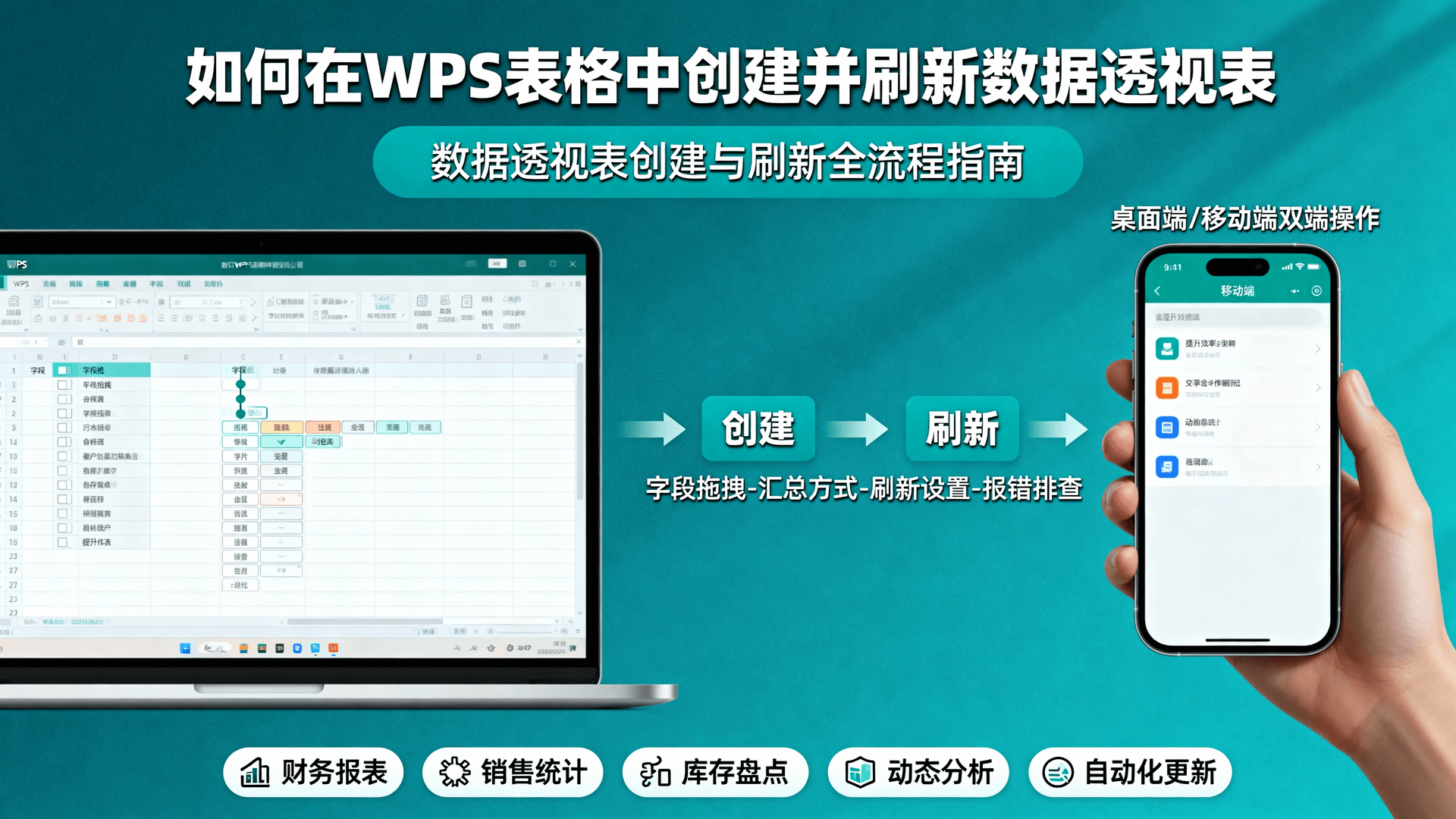
认识 WPS 表格数据透视表
数据透视表(PivotTable)是 WPS 表格内置的高效数据汇总工具,可在不修改原始数据的前提下,通过拖拽字段完成分组、聚合、筛选与排序。与 Excel 相比,WPS 在「字段列表」面板做了本土化改进:中文重命名自动去空格、日期自动分组支持农历、数值格式一键切换「万元/百万元」单位,大幅降低财务与行政人员的学习成本。
前置准备:让数据源符合透视规范
1. 数据表结构检查
- 确保「一行一条记录、一列一个属性」,拒绝合并单元格。
- 列标题必须为非空文本,避免使用「空格/换行/特殊符号」。
- 数值列禁止夹杂文本型数字;可使用「数据→分列→完成」批量转数值。
- 日期列保持统一格式,WPS 默认以 1900 日期系统识别。
2. 动态区域命名(可选但强烈建议)
在「公式→名称管理器」新建名称 srcData,引用公式:
=OFFSET(Sheet1!$A$1,0,0,COUNTA(Sheet1!$A:$A),COUNTA(Sheet1!$1:$1))
后续追加行/列无需重选手动区域,刷新即可自动扩展。
桌面端创建透视表(Windows/Mac)
步骤 1:插入透视表
- 选中任意单元格→「插入」→「数据透视表」。
- 在弹窗中确认数据区域(若已命名,直接输入
=srcData)。 - 选择「新工作表」或「现有工作表」位置,点击「确定」。
步骤 2:字段配置
右侧出现「字段列表」窗格,分 4 个区域:
| 区域 | 作用 | 示例 |
|---|---|---|
| 筛选器 | 全局过滤 | 年度=2024 |
| 列 | 横向分组 | 季度 |
| 行 | 纵向分组 | 地区 |
| 值 | 聚合计算 | 销售额(求和) |
拖拽技巧:
- 双击字段名可直接跳入「值」区域,默认求和;若为文本字段,默认计数。
- 右键「值」字段→「值字段设置」可切换「求和/平均值/最大值/最小值/计数/非重复计数」。WPS 2024 新增「标准差」与「方差」两组统计函数。
步骤 3:一键美化
「透视表工具→设计」选择「浅色模板 3」或「稻壳儿商务蓝」,WPS 会同步套用中式千位分隔符与红色负值,满足国内财报阅读习惯。
移动端创建透视表(Android/iOS)
- 打开表格文件→底栏「工具」→「数据」→「数据透视表」。
- 拖选区域:手指长按起始单元格→拖动右下角至结束位置。
- 在向导中选择「新建工作表」→「生成透视表」。
- 底部弹出「字段列表」面板,上下拖动字段到对应区域,操作逻辑与桌面端一致。
- 点右上角「∨」可折叠面板,双指缩放查看完整区域。
刷新数据:手动与自动方案
手动刷新 3 法
- 右键透视表任意单元格→「刷新」。
- 选中透视表→「透视表工具→分析」→「刷新」按钮。
- 快捷键 Alt+F5(Mac 为 Option+Command+R)。
打开文件时自动刷新
右键透视表→「透视表选项」→「数据」→勾选「打开文件时刷新」。WPS 会在每次打开文档时静默更新,但首次打开速度可能降低 1–2 秒,文件大于 10 MB 慎用。
后台定时刷新(仅外部数据源)
若透视表基于「外部数据源→MS Query/SQL」或「稻壳儿数据连接市场」获取,可在「数据→连接属性」里设置刷新间隔 5/10/30 分钟,实现类 BI 的准实时大屏。
字段高级玩法
1. 计算字段
场景:毛利率需要 (销售额-成本)/销售额,但原始表无此列。
- 「透视表工具→分析」→「字段、项目和集合」→「计算字段」。
- 名称输入「毛利率」,公式输入
=(销售额-成本)/销售额。 - 默认百分比格式,可右键「单元格格式」保留 2 位小数。
2. 组合日期
选中行标签任一日期→右键「组合」→选择「年/季度/月」多选,可一键生成多级行标签。WPS 对农历节日识别优于竞品,春节、端午节会被自动标注。
3. 切片器联动多表
桌面端按住 Ctrl 依次选中多个透视表→「插入切片器」→勾选「报表连接」。此后点击切片器,所有关联透视表同步过滤,实现 Dashboard 效果。
协作环境下的刷新冲突与解决
| 冲突表现 | 根因 | 解决方案 |
|---|---|---|
| 刷新后少了几行 | 同事删除数据但未保存 | 云协作图标变灰时先「保存所有」再刷新 |
| 汇总值翻倍 | 区域包含隐藏行 | 取消隐藏→重新定义动态区域 |
| 提示「数据源引用无效」 | 文件路径含中文括号 | 重命名文件,移除全角符号 |
企业管理员可在 WPS 云后台开启「强制刷新前备份」选项,避免数据污染。
性能优化:10 万行也不卡
- 关闭「自动刷新」改用快捷键,减少中间计算。
- 将数据源转换为「表格格式」(Ctrl+T),WPS 会使用列索引加速聚合。
- 列字段分类数 < 5000 时,透视表使用哈希聚合;超过则改用树形聚合,内存占用翻倍,建议把超高基数字段(如订单号)放入「筛选器」而非「行」。
- 32 位 Office 环境内存上限 2 GB,若频繁提示「系统资源不足」,可在「文件→选项→高级」关闭「动画填充」。
- 云文档场景下,首次打开启用「流式下载」:只拉取可见区域,后台增量加载,100 MB 文件 3 秒内可操作。
典型场景实战
场景 1:财务月度快报
数据源:科目编码、科目名称、期间、借方、贷方。目标:按「期间+科目名称」汇总余额,并计算环比增减。
- 行:期间;列:科目名称;值:借方-贷方(计算字段)。
- 插入「期间」切片器→选择最近 3 个月。
- 右键「值」→「显示值方式」→「差异百分比」→基本字段选「期间」→基本项选「上一个」。一键得到环比增减率。
- 使用「稻壳儿财报模板」替换默认样式,直接输出 PDF 供领导签批。
场景 2:电商爆款 SKU 分析
数据源:订单号、SKU、品类、销量、退款。目标:找出高销量高退款 TOP20。
- 将数据源接入「稻壳儿数据连接→生意参谋」获取实时退款。
- 创建透视表→行:SKU;值:销量(求和)、退款率(计算字段)。
- 「筛选器」品类选「女装」,排除季节性偏差。
- 值排序→右键「销量」→降序;再右键「退款率」→降序。交叉定位头部风险商品。
常见问题速查(FAQ)
| 现象/报错 | 原因/解决 |
|---|---|
| 刷新按钮灰色 | 透视表基于外部文件且路径断开→「数据→编辑链接→更改源」重新指向 |
| 数值显示为计数而非求和 | 列含空白或文本→清理后右键「汇总依据」改为求和 |
| 切片器无法多选 | 未按住 Ctrl 键;或文件被保护→审阅→撤销工作簿保护 |
| 移动端打不开透视表 | 文件含桌面端特有控件→先在桌面「另为兼容模式」再同步 |
总结与行动清单
掌握 WPS 表格数据透视表的核心路径:规范数据源→插入透视→拖拽字段→刷新数据→性能优化。再按下列清单执行,可显著降低出错率:
- ✅ 给数据源命名动态区域,避免下次追加行漏数。
- ✅ 为财务、电商等高频场景制作专用模板,含计算字段与切片器。
- ✅ 关闭「打开时刷新」大文件,改用快捷键 Alt+F5 实时控制。
- ✅ 协作前开启云备份,防止多人冲突导致汇总异常。
- ✅ 超过 5 万行数据先转「表格格式」再建透视,确保 32 位系统不溢出。
按照以上步骤操作,即可在 Windows、Mac、Android、iOS 各端完成数据透视表的创建与刷新,实现跨平台、秒级汇总、可视化联动的完整体验。